
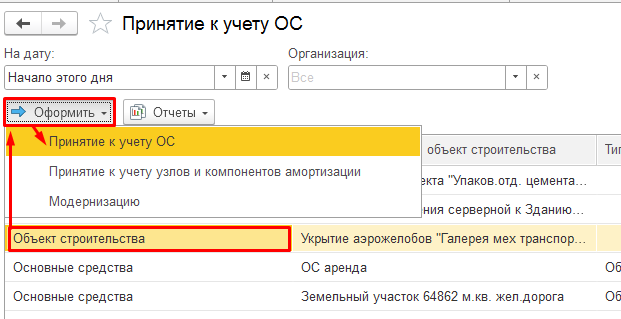
Будет создан документ Принятие к учету ОС.
На закладке Основное указать:
- Подразделение;
- МОЛ - материально-ответственное лицо за основные средства;
- Принятие к учету в - Всех видах учета;
- Событие - Принятие к учету/Принятие к учету с вводом в эксплуатацию;
- Группу ОС;
- Недвижимое имущество - Да/Нет;
- Амортизационная группа;
- Членов комиссии и их должности (для печатной формы ОС-1а).

На закладке Основные средства занести в справочник ОС по кнопке Создать. Указать Дату сведений, Наименование, Полное наименование ОС. По кнопке Заполнить - Предварительную стоимость заполнить Стоимость регл., Стоимость упр.

Указать ликвидационную стоимость вручную.
На закладке Параметры учета указать параметры отражения:
в разделе Бухгалтерский учет:
- Порядок учета - Начислять амортизацию;
- Срок использования;
- Начисление амортизации;
- Метод начисления.
- Порядок стоимости включения в расходы - Начислять амортизацию;
- Срок использования;
- Начисление амортизации;
- Специальный коэффициент.
- Порядок учета;
- Срок использования;
- Начисление амортизации;
- Метод начисления.
В разделе Общее:
- Группа финансового учета - Основные средства.
На закладке Дополнительно указать:
- Способ поступления: Строительство;
- Событие: Принятие к учету с вводом в эксплуатацию;
- ОС используется в деятельности облагаемой НДС.