
Реализация услуг
Факт оказания услуг отражается документом Реализация товаров и услуг. Раздел Продажи - Оптовые продажи - Документы продажи (все) по кнопке Создать выбрать документ Реализация товаров и услуг с операцией Реализация и сформировать документ.
На закладке Основное укажите:
- Дата;
- Клиент - контрагент, которому оказаны услуги;
- Договор - договор, по которому указаны услуги;
- Склад.

В табличной части закладки Товары выбрать:
- Номенклатуру;
- Цену, стоимость;
- Ставку НДС;
- Сумма с НДС.
Отражение начисления НДС по безвозмездной отгрузке
Документ Запись книги продаж при отражении начисления НДС при безвозмездной передаче МПЗ формируется в разделе Финансовый результат и контроллинг - НДС - Записи книги продаж. По кнопке Создать сформировать документ и заполнить следующим образом:В шапке документа указывается:
- Дата;
- Операция: прочее начисление НДС;
- Контрагент.
- Вид ценности - Товары;
- Номенклатура - Камень строительный;
- Количество;
- Цена;
- Стоимость без НДС;
- Ставка НДС;
- Событие - Реализация;
- Счет учета НДС - 91.02.
- Прочие доходы и расходы - Статья расходов;
- Реализуемые активы - Камень строительный.

На закладке Дополнительно указать:
- Код вида операции - 10

Для получения печатной формы счета-фактуры и отражения операции в книге продаж на основании документа Запись книги продаж по гиперссылке Оформить счет-фактуру необходимо сформировать документ Счет-фактура выданный, указав в нем Код вида операции «10».
Отражение претензий
Претензии отражаются документом Корректировка задолженности. Раздел Казначейство - Взаимозачеты и списание задолженности - Корректировки задолженностей по кнопке Создать выбрать Начисление кредиторской задолженности.
В шапке документа указать:
- Дату;
- Кредитора (Контрагента).
- Тип расчетов - Расчеты с клиентом;
- Объект расчетов - договор;
- Сумму - сумма претензии;
- Валюта взаиморасчетов будет заполнена автоматически из договора.

На закладке Расходы и активы необходимо указать:
- Статью расходов;
- При необходимости Аналитику расходов;
- Подразделение.

Для сохранения введенных данных нажать кнопку Провести и закрыть.
Корректировка реализации
Могут возникнуть ситуации, при которых требуется скорректировать стоимостные (цена, сумма, сумма НДС) или количественные параметры товаров как в сторону уменьшения, так и в сторону увеличения с использованием документа Корректировка реализации. Документ Корректировка реализация, может быть введен на основании документов Реализация товаров и услуг, Реализация услуг и прочих активов.
Документ позволяет отразить следующие операции:
- Исправление ошибок (выставление исправительного счета-фактуры) - используется в том случае, если необходимо исправить ошибки в указании реквизитов документа;
- Корректировка по согласованию сторон (выставление корректировочного счета-фактуры) - используется, если необходимо изменить количественные или ценовые характеристики в табличной части документа.
- Реализация перепоставленного товара - используется при необходимости оформления реализации перепоставленного товара по согласованию сторон.
- Возврат недопоставленного товара - используется при обнаружении недопоставки товаров с необходимостью оформления возврата товара по согласованию сторон.

На закладке Товары (после корректировки) по товарам или услугам, заполненным в табличной части документа на основании документа реализации (акта), вводятся новые данные о количестве или цене товара (услуги).
После ввода корректировок перейдите на страницу Расхождения. Нажмите на кнопку Заполнить расхождения.

Будут заполнены расхождения между откорректированными и исходными данными.
Если по одному товару были заполнены расхождения по количеству и цене, то в списке расхождений эта информация будет отображена двумя разными строками.
- Для расхождений по стоимостным характеристикам будет установлен вариант расхождения Увеличить стоимость или Уменьшить стоимость в зависимости от того, увеличена стоимость товаров или уменьшена.
- Для расхождений по количеству товаров следует указать вариант отражения вручную, выбрав один из вариантов в зависимости от ситуации: списать на расходы (отразить на прочих доходах) или увеличить (уменьшить) реализацию, складские остатки.
Оформление счета-фактуры после проведения документа нажмите на гиперссылку Оформить счет-фактуру. Нажмите на кнопку Провести и закрыть для регистрации счета-фактуры. После регистрации в документе отобразится гиперссылка на созданный счет-фактуру.
Не требуется выставление счета-фактуры для операции Возврат недопоставленного товара. Для операции Исправление ошибок оформляется исправительный счет-фактура к последнему выставленному. Для операции Корректировка по согласованию сторон оформляется корректировочный счет- фактура к последнему выставленному.
Взаимозачеты задолженности
Порядок описан в статье «Взаимозачеты задолженности».
Сверка взаиморасчетов
Результат сверки оформляется документом Казначейство - Взаимозачеты и списание задолженности - Сверка взаиморасчетов.Поддерживается формирование сверки:
- по расчетам с клиентами, поставщиками (по договорам с клиентами, поставщиками);
- расчетам с кредиторами, дебиторами (по договорам кредитов, депозитов и займа);
- расчетам с арендодателями (по договорам аренды (лизинга)).
На шаге 1 помощника создания сверок взаиморасчетов доступны отборы как по основным критериям (договорам, организации, контрагенту, менеджеру), так и расширенные отборы (по типу расчетов, организациям, партнерам, договорам и др.).

На шаге 2 для создаваемых документов можно указать дату создания и параметры, по которым будут разбиты документы при создании:
- По Типам расчетов - по каждому типу расчетов будет создан отдельный документ;
- Партнерам - по каждому партнеру будет создан отдельный документ (при включенной опции независимого ведения партнеров и контрагентов).
- Договорам - по каждому договору с контрагентом будет создан отдельный документ.
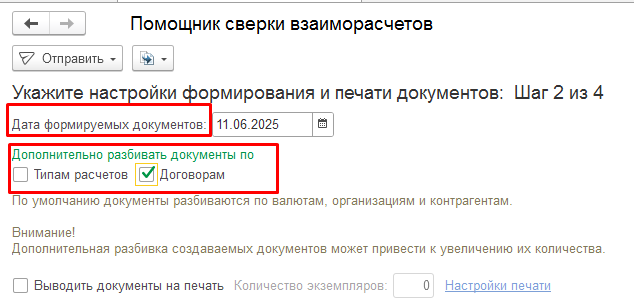
По организациям и контрагентам разбивка документов происходит всегда. Дополнительная разбивка создаваемых документов может привести к увеличению их количества. Предусмотрена настройка печати акта сверки по гиперссылке Настройки печати на шаге 2.
На шаге 3 помощника создания сверок взаиморасчетов можно выбрать действие с документами сверки взаиморасчетов. На этом шаге также можно убедиться, что будут созданы требуемые документы. При необходимости отменить создание части документов.

Можно выбрать несколько строк и установить для них необходимое действие (например, Для существующих документов – Не изменять).
Акт сверки можно создать без Помощника создания по кнопке Создать - Сверка взаиморасчетов (с фин.инструментами).
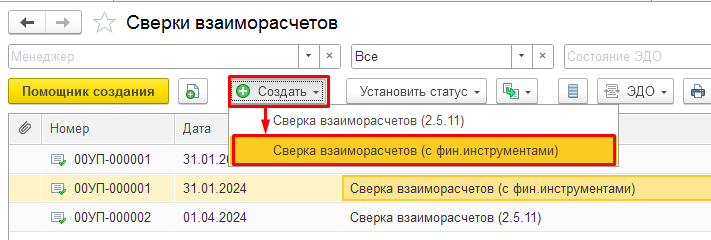
В новом документе необходимо указать период, за который анализируются расчеты, а также список участников сверки: организацию и контрагента. При необходимости можно указать дополнительные отборы заполнения при помощи гиперссылки Расширенный отбор.
Далее документ необходимо заполнить, нажав на кнопку Заполнить и провести.

В документе на закладке Взаиморасчеты отображаются данные по расчетам с клиентами и поставщиками.
Взаиморасчеты с контрагентами всегда сверяются в разрезе объектов расчетов.
В сверке взаиморасчетов предусмотрены режимы отображения данных:
- Объекты расчетов (общая информация) - отображается перечень сверяемых объектов расчетов.

- Детальные записи (детальная информация) – отображается перечень расчетных документов по каждому объекту расчетов.

Сверка взаиморасчетов производится в несколько этапов, по каждому из которых в документе устанавливается отдельный статус:
- Создана - документ создан вручную или с помощью помощника создания сверки (пакетный ввод документов). Документ печатается и передается контрагенту;
- На сверке - документ передан контрагенту. Контрагент сверяет данные, присланные организацией со своими данными;
- Сверена - участники взаиморасчетов согласовали взаимные претензии и подписали документ.
Акт инвентаризации расчетов
Документ Акт инвентаризации расчетов (Регламентированный учет - Инвентаризации - Акты инвентаризации расчетов) предназначен для проведения инвентаризации расчетов с покупателями, поставщиками, банками по кредитам и займам, сотрудниками, бюджетом, внебюджетными фондами другими дебиторами и кредиторами. На основании документа формируются печатные формы ИНВ-17 и ИНВ-22.На вкладке Основное указывается сведения о проведении инвентаризации: период, причины и реквизиты документа, на основании которого проводится инвентаризация.
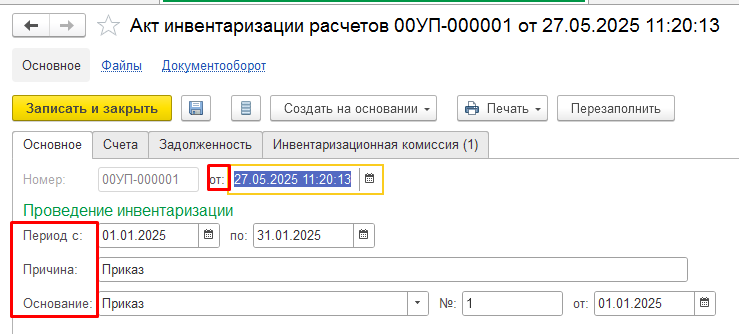
На вкладке Счета задается перечень счетов бухгалтерского учета, участвующих в инвентаризации, выводятся итоги задолженности по ним. Выбор счетов для проведения инвентаризации осуществляется по команде Настроить.

С помощью команды Задолженность по счету осуществляется переход к детализации задолженности по счету в разрезе дебиторов/кредиторов. Для открытия оборотно-сальдовой ведомости по выбранному счету необходимо воспользоваться командой Открыть ОСВ.
На вкладке Задолженность фиксируются результаты инвентаризации. Для этого необходимо указать суммы в колонках Подтверждено, Не подтверждено, Истек срок давности.

С помощью команды Открыть ОСВ выполняется открытие оборотно-сальдовой ведомости по счету с отбором по дебитору/кредитору, выбранному в строке.
Члены инвентаризационной комиссии для вывода задаются на вкладке Инвентаризационная комиссия. С помощью команды Подбор доступен выбор членов комиссии из справочника Физические лица. Также возможно указание членов комиссии в произвольной строковой форме.
Отчеты
Для анализа задолженности клиентов можно использовать отчеты раздела Продажи - Отчеты по продажам - Расчеты с клиентами:- Задолженность клиентов по срокам;
- Задолженность клиентов;
- Ведомость расчетов с покупателям.