
Конъюнктурная проработка
Описание процесса:
Конъюнктурная проработка осуществляется специалистом УЗ согласно утвержденному регламенту. Функционал системы не требует обязательного формирования документа "Конкурентный лист", при этом отображает в отчете "Исполнение планов закупок" информацию в количеством и суммовом выражении по этапу "Конъюнктурная проработка" в том числе.
Менеджер УЗ за рамками системы запрашивает коммерческие предложения от поставщиков.
Далее менеджер УЗ создает документ "Конкурентный лист".
Конкурентный лист создается без необходимости предварительного создания коммерческого предложения от поставщика.
В конкурентном листе автоматически заполняются позиции номенклатуры ЦФО из утвержденных планов закупок и в процессе согласования, если конкурентный лист создается через команду "Подбор товаров из планов закупок".
Специалист УЗ на момент составления КЛ работает с наименованием ТМЦ из поданной заявки ЦФО.
Если в процессе Конъюнктурной проработки, физически одна и та же карточка номенклатуры у поставщиков называется по-разному.
Данный этап гарантирует корректное сопоставление номенклатуры ЦФО и номенклатуры из справочника "Номенклатуры", и когда в дальнейшем менеджер УЗ будет формировать документ "Заказ поставщику" на основании конкурентного листа, то в заказе поставщику не придется вручную уточнять карточку номенклатуры.
В конкурентном листе менеджер УЗ подбирает необходимых поставщиков, определяет показатели, по которым необходимо проводить сравнение, и заполняет значения показателей в разрезе поставщиком.
В конкурентом листе менеджер УЗ самостоятельно выбирает поставщика-победителя.
Далее менеджер УЗ отправляет конкурентный лист на согласование из 1С:ERP напрямую в 1С:ДО с приложением печатной формы.
После согласования у конкурентного в 1С:ERP устанавливает признак согласования.
Документ Конкурентный лист используется для систематизации и анализа информации о различных предложениях по закупкам товаров или услуг. Он помогает выбрать наиболее выгодное предложение, сравнивая цены, сроки поставки, условия оплаты и другие параметры.
Шаг №1
Для этого необходимо перейти в подсистему Закупки→ Конъюнктурная проработка (2.0)→ Конкурентный лист(2.0)

Далее открывается рабочее место "Конкурентный лист"
Нажимаем на команду Создать

Шаг №2
Открывается окно , в котором необходимо заполнить шапку документа:
- Номер - Заполняется автоматически.
- Дата - Указать дату документа.
- Организация - Указать организацию.
- Предмет закупки - Указать предмет закупки.
- Валюта конкурентного листа - Указать валюту, в которой необходимо выводить цены последней закупки в печатной форме конкурентного листа.
- Ответственный - Заполняется автоматически.
- Примечание - Указать примечание произвольным текстом.

Шаг №3
На закладке Поставщики в табличной части заполнить реквизиты:
- Для подбора необходимых поставщиков , нажать на команду Добавить

- Статус поставщика - Указать статуса поставщика, например, "Дилер".
- Валюта - Указать валюту, в которой получено КП
- Ставка НДС - Указать ставку НДС.
- Обоснование выбора - Указать обоснование выбора поставщика.

Шаг №4
Переходим на закладку Распоряжения и в табличной части заполнить реквизиты:

В конкурентном листе автоматически заполняются позиции номенклатуры ЦФО из утвержденных планов закупок и в процессе согласования, если конкурентный лист создается через команду "Подбор товаров из планов закупок".

- Нажать на команду Подбор из планов закупок
- Затем выбрать нужное распоряжение
- Нажать на команду Подобрать
- Затем Перенести в документ

На этапе Конъюнктурной проработки менеджер УЗ знает, какая карточка номенклатуры будет использоваться для дальнейшего оприходования.
Если в процессе Конъюнктурной проработки, физически одна и та же карточка номенклатуры у поставщиков называется по-разному, менеджер УЗ по запросу через бухгалтерию не создает несколько карточек номенклатур, а только одну.
Если в конкурентом листе в номенклатуры ЦФО подразделение-ЦФО указало некорректную карточку номенклатуры, то менеджер УЗ её корректирует на нужную, и по ней ведется дальнейшая конкурентная проработка.
Данный этап гарантирует корректное сопоставление номенклатуры ЦФО и номенклатуры из справочника "Номенклатуры", и когда в дальнейшем менеджер УЗ будет формировать документ "Заказ поставщику" на основании конкурентного листа, то в заказе поставщику не придется вручную уточнять карточку номенклатуры.
Если, на закладке Распоряжения в табличной части Номенклатура в строке указано "Номенклатура не найдена", ТО:
- Менеджер УЗ проваливается в карточку Номенклатуры.
- Меняет на советующую номенклатуру.
- Провести и закрыть.


Шаг №5
Переходим на закладку "Условие поставки" в табличной части заполнить реквизиты:

Для заполнения поставщиков , нажать на команду Обновить поставщиков.
Производитель - Заполнить производителя.
Дата предложения - Указать дату предложения.
Срой действия предложения - Нажать на три точки и выбрать срок действия предложения. Далее из справочника выбрать необходимый срок действия предложения.


Базис поставки - Нажать Показать все
Выбрать бизнесы поставки из справочника.

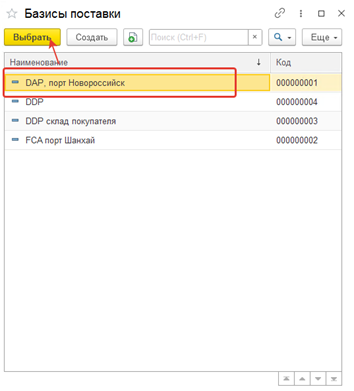
Или создать бизнесы поставки из справочника.

Заполнить наименование и нажать команду Записать и зарыть

Необходимый объем загрузки - Указать необходимый объем закупок
Возможный объём загрузки - Указать возможный объем загрузки
Шаг № 6
Переходим на закладку "Доп. расходы" в табличной части заполнить реквизиты:


Стоимость транспортировки и страхования - Выбрать значение указанное в данном реквизите .Нажать на ОК, внести данные значения.

Скидка - Выбрать значение указанное в данном реквизите .Нажать на ОК, внести данные значения.

Таможенные сборы - Выбрать значение указанное в данном реквизите . Нажать на ОК, внести данные значения.

Таможенные пошлины - Выбрать значение указанное в данном реквизите , нажать на ОК, внести данные значения.

НДС - Указать НДС
Период пользования денежными средствами - Указать период пользования денежными средствами.
Ставка рефинансирования - указать ставку рефинансирования.
Шаг №7
Переходим на закладку "Прочие расходы" и в табличной части заполнить реквизиты:
Поставщик - Для заполнения поставщиков , нажать на команду Обновить поставщиков.

Далее нажимаем команду Добавить, и если в списке Прочие расходы есть нужный пункт, то выбираем и нажимаем Выбрать

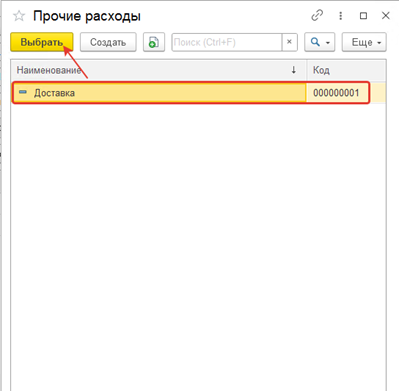
Если нет , то Создать. Затем открывается форма "Прочие расходы". Вводим наименование и Записать и закрыть

Затем нужно заполнить реквизиты по данной сроке

Шаг №8
Переходим на закладку
"Условия оплаты" в табличной части заполнить реквизиты:
Поставщик - Для заполнения поставщиков , нажать на команду Обновить поставщиков

В реквизите условия оплаты нажать на три точки. Затем выбрать тип данных. Нажать ОК.

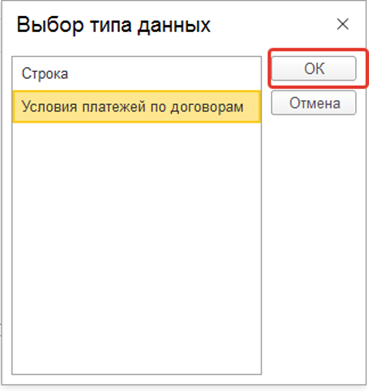
При выборе типа данных "Условия платежей по договору"
Необходимо выбрать Необходимые условия платежей по договору или создать Новые

При создании нового, необходимо заполнить реквизиты, как указанно на скриншоте.

Шаг №9
Переходим на закладку "Прочие условия" и в табличной части заполнить реквизиты:
Поставщик - Для заполнения поставщиков , нажать на команду Обновить поставщиков.

Срок поставки согласно предложения
Нажать двойным кликом на окно.
Нажать Показать все

Выбрать срок действия предложения или создать новый и заполнить реквизиты, как указаны на скриншоте. Нажать команду


Способ доставки
Нажать двойным кликом на окно , затем выбрать Показать все.

Выбрать или создать способ доставки для закупок

При создании заполнить, как указано на скриншоте и нажать команду Записать и закрыть


Гарантийные обязательства - Указать гарантийные обязательства (Например: согласно паспорту запчасти )
Надежность поставщика - надежен/ не надежен
Наличие СМК- Указать наличие СМК
Сертификация продукции - Указать сертификацию продукции

Наличие претензий по качеству - Указать наличие претензий по качеству
Срок существования поставщика на рынке - Указать срок существования поставщика на рынке
Срок договорных отношений с поставщиком - Указать срок договорных отношений с поставщиком
Шаг № 10
Переходим на закладку "Номенклатура"
в табличной части заполнить реквизиты:
Номенклатура - Для заполнения поставщиков и номенклатуры , нажать на команду Обновить поставщиков а затем заполнить номенклатуру.

Проставляем количество и цену номенклатуры по поставщикам

Программа пересчитывает цены в единой валюте и находит самую низкую цену, подсвечивая ее зеленым цветом.

Шаг №11
Переходим на закладку "Члены комиссии" и в табличной части заполнить реквизиты:

Или создаем новый шаблон по примеру указанному на скриншоте а затем Записать и Закрыть.

Исполнитель - Указать исполнителя
Утверждающий - Указать утверждающего
Заказчик - Указать заказчика
Пример для заполнения:

Шаг №12
Затем вернуться на закладку Поставщик и указать обоснование выбора по выбранному поставщику произвольным текстом.
Согласование конкурентного листа
Далее менеджер УЗ отправляет конкурентный лист на согласование из 1С:ERP напрямую в 1С:ДО с приложением печатной формы.
Статус: В подготовке
Шаг №1
Провести документНажать на команду
 . Выведется на экран печатная форма конкурентного листа.


Шаг№2
Создать на основание Документооборот . Процесс.

Выбрать шаблон согласования конкурентного листа
Нажать на команду Перейти к отправке.

После согласования у конкурентного в 1С:ERP устанавливает признак согласования. Признака согласования 2 форме "Статус" и "Согласовано с нач. УЗ"