
Создание документа
Заходим в список «Внутренних документов» (Нажав в левом верхнем углу на кнопку «Функции»), «Документы и файлы» - «Документы внутренние»:
Создаем новый документ: нажатием кнопку «Создать». Выбираем необходимый вид документа, например, Договор поставки цемента, нажимаем «Создать»:

-
В поле «Наименование документа» заносим наименование вида документа, номер и дату. (Договор №25 от 01.07.2021г.)
-
В поле «Краткое содержание» есть возможность указать краткую суть договора или уточняющую информацию.
-
Добавляем Стороны.
-
Заносим Сумму. Если нет суммы, не заполняем.
- Прикрепляем файл договора: нажимаем кнопку «Добавить файл», выбираем «Загрузить с диска». (Также это можно сделать из Вкладки «Файлы»)

Нажимаем кнопку «Записать»

Отправка документа договора на согласование
Необходимо отправить договор на согласование, для этого нажимаем кнопку «Отправить». Выбираем вариант для отправки и нажимаем кнопку «Перейти к отправке»:
Заполняем поле «Описание». Выбираем кнопку «Стартовать и закрыть»:

Прошу принять во внимание несколько правил для единообразия ведения документов в 1С Документооборот:
-
Если это договор, то указываем номер и дату договора. Например, «Договор №1233 от 01.01.2021 г.»
-
Если спецификация, то указываем название спецификации с датой и к какому договору она принадлежит. Например, «Спецификация № 25 от 25.05.2021г. к Договору поставки продукции № 91-4/20-01 от 08.06.2016г.»
-
Контрагента не нужно указывать в названии, для этого есть отдельный реквизит в документе. Старайтесь писать названия с большой буквы, чтобы все было в едином формате.
- Необходимые документы для службы безопасности нужно прикладывать в карточку контрагента. Во внутреннем документе должны быть только файлы согласования.
Добавление документов в карточку контрагента
«Совместная работа» - «Контрагенты»:

В поисковой строке ищем контрагента (по ИНН или наименованию, корректней искать по ИНН), заходим в него, нажатием двойного щелчка левой кнопкой мыши:

Открываем вкладку «Присоединенные файлы»:

Нажимаем на кнопку «Создать файл»:

Загрузить с диска. Есть возможность выделить сразу несколько файлов.
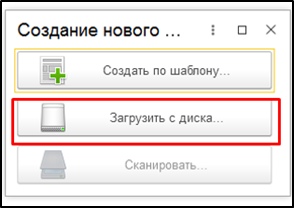
Нажимаем «Записать и закрыть»:

Создание связи документов
Если вы запускаете Спецификацию, доп. соглашение или приложение, то обязательно делаем связь с договором (если он отсутствует в системе - создаем). Это удобно, когда пользователю приходит задача на согласование, он легко может ознакомиться и с телом договора.
Пример привязки спецификации к договору поставки.
В документе на вкладке «Связи» нажимаем «Добавить». Выбираем необходимую спецификацию и нажимаем «Далее»:

Если связь делаете из приложения или дополнительного соглашения, то тип связи «Относиться к договору», если из договора, то «Имеет доп.соглашения». Выбираем связь, нажимаем «Создать связь»:

После согласования договора в виджете «Задачи мне» на главной странице программы вы увидите оповещение об ознакомлении о ходе согласования (на почту также придёт оповещение). Вам необходимо кликнуть на «Задачи мне» и нажать на кнопку «Ознакомился».
Печать листа согласования
Как распечатать Лист согласования. Заходим в необходимый документ, нажимаем кнопку «Печать», затем «Лист согласования договора (расширенный)»:
В открывшемся окне, нажимаем «Печать»:
