
Общие сведения
Интерфейс системы
Возможности настройки интерфейса системы
Подсистема справки
Настройки системы
Введение
Данная инструкция предназначена для работника кадровой службы. В инструкции в общем виде представлен подход по ведению кадрового учета в системе "1С: Предприятие. Зарплата и управление персоналом КОРП" (далее - 1С ЗУП КОРП).
Общие сведения
Функционал системы 1С ЗУП КОРП представлен в виде совокупности взаимосвязанных объектов, в той или иной мере доступных пользователю системы. Для ведения учета используются такие объекты системы как Справочники, Документы, с которыми пользователь может взаимодействовать напрямую, а также Регистры сведений, Регистры накопления, Регистры расчета, с которыми пользователь, не имеющий особых прав доступа, может взаимодействовать только опосредованно. Для вывода учетной информации в различных разрезах на экран или на печать используются такие объекты системы как Отчеты. Для выполнения особых процессов обработки данных в системе применяют такие объекты системы как Обработки.
· Справочники, а также некоторые регистры сведений хранят данные не привязанные к конкретному моменту времени (непериодические данные), такие как перечень видов стажей, перечень видов отпусков, перечень учебных заведений, перечень военкоматов, перечень физических лиц, перечень сотрудников, адресные объекты и т.д.;
· Документы служат для отражения в системе учетных операций (периодические данные, т.е. привязанные к конкретному моменту времени), например, прием на работу, кадровый перевод, увольнение, отпуск и т.д. При этом в Документах используются данные Справочников, а также могут учитываться состояния учета, записанные в Регистрах;
· Регистры накопления и регистры сведений, как таблицы данных, хранят изменения состояний учета в необходимых разрезах на определенную дату и время, например, кадровая история работников, остатки отпусков, накопленный стаж работников по видам стажа, история изменения ФИО, история данных об образовании, история предыдущих трудоустройств, перечень кадровых мероприятий работников и т.д.;
· Отчеты формируются пользователем системы и предназначены для вывода на экран или на печать сводной или детальной информации о том или ином состоянии и разрезах учета. Для заполнения Отчетов в системе используются данные, которые хранятся в регистрах, в т.ч. данные сформированные проведенными документами, а также данные справочников, и самих документов;
· Обработки представлены в системе как вспомогательный функционал, и доступны для пользователя опосредованно, чаще всего через вызов из окон основного функционала.
ВАЖНО. Доступность объектов системы для пользователя определяется в соответствии установленными для него настройками прав доступа. В связи с этим некоторые объекты системы, а также некоторые поля и кнопки, размещенные в окнах справочников и документов, могут быть недоступны пользователю (скрыты) или доступны только для просмотра без возможности внесения каких-либо изменений.
ВАЖНО. Информация, внесенная в Справочники и Документы в системе, не может быть удалена пользователем напрямую, поскольку прямое удаление данных всегда влечет за собой нарушение ссылочной целостности данных, что приводит к серьезным проблемам и ошибкам в учете. Вместо этого данные в Справочниках и Документах могут быть помечены пользователем на удаление. Пометка на удаление устанавливается в списке элементов Справочника, либо в списке Документов по нажатию правой кнопки мыши на выбранной позиции, пункт Пометить на удаление. Для снятия пометки на удаление также вызывается меню правой кнопкой мыши, пункт Снять пометку на удаление. Установить и снять пометку на удаление также можно через меню Еще в окне текущего элемента Справочника или окне открытого Документа . Данные, помеченные на удаление, могут быть впоследствии удалены отдельным действием, доступным пользователю с особыми правами, - с помощью обработки Удаление помеченных объектов, которая обеспечивает контроль целостности данных и не позволяет удалить данные, если при этом целостность будет нарушена.
Интерфейс системы
Запуск системы 1С ЗУП КОРП осуществляется с помощью ярлыка 1С Предприятие, где в списке доступных систем выбирается база ЗУП или ЗУП КОРП. При входе в систему необходимо указать логин и пароль, которые должен выдать Администратор системы (т.е. пользователь с особыми правами). При первом входе в систему в ее окне автоматически отображается информация новостного характера от компании 1С. Для того, чтобы при последующих входах данная информация не выводилась, можно снять флажок Показывать при начале работы, расположенный в нижней части окна системы, кликнув на него левой кнопкой мыши.
Также при первом входе в систему в левой части окна системы отображается Панель разделов. Для более эффективного использования рабочего пространства в окне системы можно самостоятельно настроить расположение Панели разделов, переместив ее в верхнюю часть.
Для этого откройте меню Сервис и настройки, которое доступно по кнопке, расположенной в шапке окна между именем текущего пользователя и стандартной кнопкой Свернуть окно. В открывшемся меню выберите пункт Настройка - Настройка панелей.

В результате появляется дополнительное окно Редактор панелей, в котором отображены размещенные макеты панелей, список доступных панелей и области окна для их размещения. Для выполнения настройки расположения требуется переместить Панель разделов из левой области в верхнюю область. Для этого в окне Редактора панелей наведите курсор мыши на макет Панели разделов, зажмите левую клавишу мыши и переместите курсор вместе с макетом в верхнюю область.

Помимо этого, выведите в верхнюю область Панель открытых, также перетащив ее макет с помощью мыши из списка доступных панелей, и разместив на уровень ниже, чем макет панели разделов. Это необходимо для контроля открытых окон системы и для удобства навигации между ними посредством вкладок.

По кнопке Применить можно применить выполненные настройки к внешнему виду основного окна системы и визуально оценить размещение панелей без закрытия окна Редактора панелей. Кнопка ОК выполняет применение настроек и закрытие окна Редактора панелей. Кнопка Отмена отменяет выполненные настройки. Кнопка Стандартные сбрасывает настройки размещения панелей к типовому виду, который как раз соответствует тому виду, который был настроен вышеописанным способом.
ВАЖНО. Когда в системе открыто несколько одинаковых окон, например окна карточки одного и того же работника, система при попытке изменения или записи измененных данных в одном из этих окон будет выводить сообщение об ошибке конфликта записи данных. Чтобы этого не происходило, можно визуально найти лишнее открытое окно в панели открытых, и закрыть его, кликнув на кнопку закрытия соответствующей вкладки.
После закрытия окна с информацией от компании 1С в главном окне системы отображается Начальная страница. Ее вкладка всегда доступна в панели открытых. На Начальной странице в форме рабочего места Работа с кадрами представлен основной функционал для быстрого доступа к ведению кадрового учета в системе.
Помимо списков работников и документов, с которыми можно взаимодействовать, рабочее место Работа с кадрами предоставляет возможность ввода сведений по новому работнику по ссылке Новый сотрудник, просмотр сводной личной информации, вывод печатной формы Справки с места работы и оформление документов кадрового учета по работнику, выбранному в поле Сотрудник, а также возможность установки размера шрифта и управляющих элементов во всех окнах системы с помощью пункта Меню - Изменить масштаб, режим Установить для всех.

В системе помимо Начальной страницы для работника кадровой службы доступны 5 разделов, некоторые из них при этом доступны лишь при наличии специальных прав у пользователя:
· Раздел Главное - содержит наиболее часто используемые функции системы в части ведения кадрового учета и работы системы в целом, представленные в виде команд;

· Раздел Кадры - содержит перечень всех команд для доступа к видам документов и справочников для ведения кадрового учета;

· Раздел Отчетность, справки - содержит перечень команд для доступа к данным регламентированной кадровой отчетности.

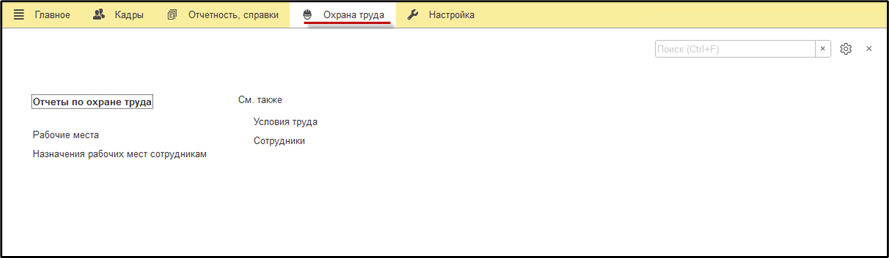
· Раздел Охрана труда - содержит перечень команд для доступа к функционалу ввода и назначения рабочих мест.
· Раздел Настройка - содержит перечень команд для доступа к общесистемным справочникам и пользовательским настройкам.

В каждом разделе системы с помощью меню Настройки (символ "шестеренка") - Настройки навигации имеется возможность настройки перечня команд, доступных в разделе системы, для того, чтобы можно было отобразить нужные команды (кнопка Добавить переносит выбранную команду из списка Доступных команд в список Выбранных команд) или скрыть неиспользуемые команды (кнопка Удалить переносит выбранную команду из списка Выбранных команд в список Доступных команд).

Любая команда из перечня команд, представленного в разделе системы, при наведении курсора мыши на наименование команды может быть отмечена как Избранная (символ "звездочка" слева от наименования команды). В последствии, избранные команды отображаются в списке Избранное, доступ к которому осуществляется через кнопку Избранное (символ "звездочка" в заголовке окна системы). В списке избранного также можно организовать порядок, наведя курсор мыши на нужный пункт и прикрепив его в начало списка (символ "булавка" слева от наименования команды). В дополнение к этому, для поиска нужного пункта в Избранном можно воспользоваться полем поиска или нажав сочетание клавиш CTRL+F.

Левее списка Избранное расположен список История, в котором в хронологическом порядке собраны те объекты системы, с которыми текущий пользователь взаимодействовал ранее. К объекту в списке История можно обратиться, просто кликнув на него левой кнопкой мыши. Для поиска нужного объекта в Истории можно воспользоваться полем поиска или нажав сочетание клавиш CTRL+F.

В разделах системы имеется поле для Поиска команд по наименованию. В данном поле можно ввести часть наименования команды, чтобы система автоматически отобразила список команд разделов, у которых в наименовании есть искомая строка. Поиск команд осуществляется по всем доступным разделам системы.

Выход из системы осуществляется с помощью стандартной кнопки Закрыть окно или пункта Завершить работу, доступного при нажатии на имя текущего пользователя в шапке основного окна системы. Эти действия равнозначны. Если в каких-либо окнах системы внесены изменения, то при выходе из системы выводится окно, в котором нужно подтвердить сохранение измененных сведений или либо подтвердить выход из системы без сохранения изменений.
Возможности настройки интерфейса системы
В целом в системе представлены широкие возможности для настройки внешнего вида окон системы для удобства пользователя. Например, практически любая табличная часть, доступная пользователю в окнах системы, в определенных рамках может быть дополнительно настроена под требования пользователя:
· Содержание табличной части окна системы (например, применение дополнительных отборов к списку или оформление строк по условию) можно настроить с помощью команды Настроить список под кнопкой Еще;

· По нажатию на функцию Настроить список выводится дополнительное окно Настройка списка, где можно указать дополнительные условия отбора для отображения строк в списочной части, а также настроить условное оформление строк в табличной части;
· В дополнительном окне Настройка списка на вкладке Отбор осуществляется создание и настройка условий для отбора строк табличной части: в левой панели из списка доступных полей выбирается поле, по значению которого требуется выполнить отбор, в правой панели для этого поля выбирается вид сравнения и указывается значение. Например, можно отобрать и вывести только те строки в списке, для которых в колонке "Должность по штатному расписанию" будет заполнено одно из указанных значений. При этом возможность указания значения полностью определяется выбранным видом сравнения, а также типом поля, которое было выбрано для отбора. Например, если указан вид сравнения "В списке", то в качестве значения будет системой предложено заполнить список значений. При необходимости можно сформировать сложный отбор, добавив несколько строк с условиями отбора, задействовав в них различные поля, либо разные виды сравнения или значения, а также сгруппировать их, либо удалить ненужные соответствующими кнопками. Установленный флажок слева от любого условия отбора указывает на то, что данное условие будет применено при данной настройке отбора, а все сформированные условия отбора будут продублированы на вкладке Основные для быстрого доступа;

· В дополнительном окне Настройка списка на вкладке Условное оформление по кнопке Добавить в открывшемся дополнительном окне Редактирование элемента условного оформления осуществляется создание элементов внешнего оформления для строк табличной части;
· В дополнительном окне Редактирование элемента условного оформления на вкладке Оформление устанавливается стиль оформления (цвет фона поля, цвет, размер и вид шрифта в поле, горизонтальное положение текста в поле, формат даты для поля с датой и т.д.), на вкладке Условие указывается условие оформления (по аналогии с настройкой условия отбора), на вкладке Оформляемые поля выбираются поля, на которые это оформление должно быть применено. Имеется возможность указания нескольких различных условий для внешнего оформления по нажатию кнопки Добавить, либо удалить ненужные по кнопке Удалить. Установленный флажок слева от любого элемента условного оформления указывает на то, что настройки данного элемента будут применены при данной настройке условного оформления.

· В дополнительном окне Настройка списка на вкладках Сортировка и Группировка по кнопке Выбрать осуществляется соответственно настройка порядка и группировка строк табличной части.

Для завершения настройки списка и ее применения нажмите кнопку Завершить редактирование.
· Сформированные настройки табличной части в последствии можно сохранить для последующего использования с помощью функции Сохранить настройки, а выбор и применение ранее сохраненных настроек осуществляется с помощью функции Выбрать настройки. При необходимости настройки можно сбросить, вернув их к типовым с помощью функции Установить стандартные настройки;
· Помимо настройки отборов и условного оформления строк списка, присутствующей в окнах списков, система позволяет выполнить настройку формы окна в целом, предоставляя возможность изменить размещение в окне различных визуальных элементов текущего окна (надписей, полей, кнопок), а также скрыть или добавить элементы из списка доступных элементов. Для этого под кнопкой Еще можно воспользоваться функцией Изменить форму;
· В появившемся дополнительном окне Настройка формы в левой панели представлены Элементы формы в виде иерархии элементов и групп элементов, размещенных на текущей форме окна. В данной иерархии с помощью соответствующих кнопок можно добавить или удалить поле или группу для полей, а также изменить порядок при размещении на форме. Флажок слева от элемента или группы элементов в данной панели отвечает за его отображение/скрытие на форме окна. Например, при установке флажка для элемента "Подразделения" в группе "Список сотрудников" в табличной части окна формы появляется соответствующая колонка "Подразделение". В правой панели представлены свойства выбранного элемента или группы элементов, которые также можно изменять по своему усмотрению. Возврат к типовым настройкам формы окна осуществляется через кнопку Еще - Установить стандартные настройки.

Для завершения настройки формы и ее применения нажмите кнопку ОК.
Подсистема справки
Система 1С ЗУП КОРП снабжена встроенной подсистемой справки, которую можно вызвать открыв интересующий функционал и нажав клавишу F1 на клавиатуре. Подсистема справки предоставляет возможность навигации по содержанию разделов справки, по индексу справки или поиск по части введенной строки. Имеется возможность вывести на печать открытый раздел справки.

Также в некоторых экранных формах системы представлены небольшие информационные сообщения и подсказки, призванные обратить внимание пользователя на какую-либо особенность отображения учетных данных в системе.

ВАЖНО. Рекомендуется активно использовать подсистему справки для получения актуальной справочной информации по функционалу системы.
Настройки системы
Основные правила ведения учета в системе 1С ЗУП КОРП определены самим функционалом системы, т.е. особенностями ведения и хранения данных в справочниках и регистрах, особенностями оформления документов. Помимо этого, часть правил ведения учета определяется с помощью системных настроек, размещенных в разделе Настройка, команда Кадровый учет.
ВАЖНО. Доступ к настройкам ограничен правами доступа. Установка настроек системы выполняется перед началом эксплуатации системы, при этом часть настроек не рекомендовано изменять после начала эксплуатации. В соответствии с изменениями законодательства в рамках очередных обновлений системы состав настроек может быть изменен и дополнен.
Настройки системы, имеющие отношение к ведению кадрового учета:
|
|
Значение |
Пояснение |
|
Контролируется уникальность табельных номеров |
Нет |
Если настройка установлена, то при записи сотрудника производится проверка наличия других сотрудников с таким же табельным номером. В случае обнаружения таких сотрудников будет выдано сообщение, и сотрудник с повторяющимся номером записан не будет. |
|
Учитывать прерывания стажей автоматически |
Да |
Управляет периодами роста и его приостановки для стажей с категориями Северный, Научный, Стаж на надбавку за выслугу лет и др. в зависимости от условий работы сотрудников (Должности, Подразделения, Территории выполнения работ). |
|
Отображать изменения оплаты труда в личной карточке (Т-2) |
Да |
При формировании реестров кадровых приказов в личной карточке Т-2 будут выводиться события изменения оплаты труда |
|
Использовать для мероприятий прием, перевод, увольнение два документа основания |
Нет |
Позволяет вводить вторые документы-основания мероприятий трудовой деятельности в формах документов Прием, Кадровый перевод, Увольнение, и в их списочных версиях. |
|
Использовать в списке сотрудников сортировку и отбор по любым колонкам |
Да |
Возможность выполнять отбор и сортировку по любым колонкам списка сотрудников. Может привести к существенным задержкам при работе с большим списком (более тысячи сотрудников). Не рекомендуется использовать эту возможность для больших информационных систем. |
|
В полях ввода сотрудников учитывать изменения фамилии |
Нет |
При выборе сотрудника вводом в поле ввода фамилии с помощью клавиатуры будет производиться поиск сотрудников, ранее изменивших фамилию. |
|
Ведется воинский учет |
Да |
Ведение учета всех категорий сотрудников, подлежащих воинскому учету и сотрудников, пребывающих в запасе. Подготовка отчетов для военных комиссариатов, извещений о приеме на работу граждан, подлежащих воинскому учету, карточки учета организации и т.д. |
|
Ведется учет бронирования граждан на период мобилизации и на военное время |
Нет |
Ведение учета граждан, стоящих на специальном воинском учете, забронированных за органами государственной власти, местного самоуправления или организациями на период мобилизации и на военное время или положение |
|
Вести учет специальностей сотрудников |
Да |
Должность (позиция) может подразумевать одну или несколько специальностей, которыми должен владеть работник, занимающий эту должность. По разным специальностям у сотрудника может быть своя квалификационная категория. С помощью функционала Специальности сотрудников можно задать такую информацию с периодом действия той или иной категории по специальности сотрудника. |
|
Правило формирования представления элементов справочника Сотрудники в отчетах и документах |
Фамилия Имя Отчество (вид занятости, ув.) [дополнение] |
Изменив правила формирования представления сотрудника в отчетах и документах можно добиться вывода фамилии и инициалов, а также указания вида занятости ("вн. совм." - для внутренних совместителей, "дог." - для договорников ГПХ, с которыми нет оформленных трудовых договоров), вывода признака того, что сотрудник уволен ("ув."). |
|
Используется работа по неполной ставке |
Да |
Применяется практика работы на неполной ставке. |
|
Используется дистанционная работа |
Нет |
Применяется практика дистанционной (удаленной) работы. |
|
Заполнять СТД-Р всеми мероприятиями до 2020 года |
Да |
При формировании документа Сведения о трудовой деятельности работника СТД-Р состав мероприятий будет учитывать все зарегистрированные мероприятия до 2020 года. |
|
Использовать для мероприятий прием, перевод, увольнение два документа основания |
Нет |
Позволяет вводить вторые документы-основания мероприятий трудовой деятельности в формах документов Прием, Кадровый перевод, Увольнение, и в их списочных версиях. |
|
Прием на работу без приказа о приеме |
Нет |
В учете мероприятий трудовой деятельности ПРИЕМ будут использоваться номер и дата трудового договора. |
|
В полях ввода сотрудников учитывать изменения фамилии |
Нет |
При выборе сотрудника вводом в поле ввода фамилии с помощью клавиатуры будет производиться поиск сотрудников, ранее изменивших фамилию. |
|
Использовать общий период отпуска в документах |
Нет |
Возможность указывать общий период в документах и автоматическое заполнение общего периода положенными сотруднику видами отпусков. |
|
Проводятся аттестации сотрудников |
Нет |
Имеется практика проведения внутренних или внешних аттестаций сотрудников (подтверждение квалификаций, специальных прав и т.д.) |
|
Вести учет специальностей сотрудников |
Да |
Должность (позиция) может подразумевать одну или несколько специальностей, которыми должен владеть работник, занимающий эту должность. По разным специальностям у сотрудника может быть своя квалификационная категория. С помощью функционала Специальности сотрудников можно задать такую информацию с периодом действия той или иной категории по специальности сотрудника. |
|
Упорядочивание списка сотрудников в документах |
По сотруднику (Имя) |
По умолчанию в документах, которые заполняются списком сотрудников автоматически, сотрудники упорядочиваются по "приоритету" их позиции, т.е. по порядку подразделения и должности, а уже потом по имени. |
|
Выводить полные ФИО в списочных печатных формах |
Да |
При формировании печатных форм, выводящих списки сотрудников, будут выводиться полные фамилия, имя и отчество сотрудников, вместо указанных в заголовках фамилии и инициалов. |
|
Удалять префиксы организации и ИБ из номеров кадровых приказов |
Да |
При выводе на печать из номеров приказов будут удаляться префиксы организации и информационной базы. Применяется для организаций, в которых выбран порядок нумерации кадровых приказов, соответствующий порядку нумерации, используемому в типовой конфигурации. При ручном изменении номеров кадровых приказов может потребоваться сохранить структуру установленного номера. |
|
Выводить полную иерархию подразделений |
Да |
При формировании печатных форм выводит полную иерархическую подчиненность подразделений. |