
- Введение
- Общие сведения
- Интерфейс системы
- Возможности настройки интерфейса системы
- Подсистема справки
- Настройки системы
Введение
Данная инструкция предназначена для специалистов Отдела организации труда и заработной платы. В инструкции представлен общий подход по ведению документооборота отдела организации и оплаты труда в системе "1С: Предприятия. Зарплата и управление персоналом КОРП" (далее - 1С ЗУП КОРП).
Общие сведения
Для ведения учета в системе используются такие виды объектов как справочники, документы, регистры сведений и регистры накопления. Справочники, а также некоторые регистры сведений хранят непериодические данные, такие как список структуры организации, список должностей и трудовых функций, список графиков работы, список начислений, условий выплат и т.д. Документы служат для хранения основной информации и отражения в системе учетных операций на определенный момент времени, например, изменение штатного расписания, изменение графика работы, назначение или прекращение планового начисления, табель учета рабочего времени и т.д. Регистры накопления и регистры сведений, как таблицы данных, хранят изменения состояний учета в необходимых разрезах, которые фрмируются документами. При этом документы могут быть проведенными, либо не проведёнными. Если документ проведен, то все изменения, отраженные этим документом, будут учитываться в системе как принятые к учету, и они будут записаны в соответствующие регистры. Если документ не проведен, то изменения, отраженные в документе, не влияют на состояние учета в системе, и регистрах не будет соответствующих записей. Отчеты в системе формируются на основании данных, которые хранятся в регистрах, а также данных справочников.
ВАЖНО. Доступность функционала системы для пользователя определяется в соответствии установленными для него настройками прав доступа. В связи с чем некоторые объекты системы, а также некоторые поля и кнопки, размещенные в окнах справочников и документов, могут быть недоступны пользователю (скрыты) или доступны только для просмотра без возможности внесения каких-либо изменений.
ВАЖНО. Информация, внесенная в справочники и документы в системе, не может быть удалена напрямую, поскольку прямое удаление данных всегда влечет за собой нарушение ссылочной целостности данных, что приводит к серьезным проблемам в учете. Вместо этого данные в справочниках и документах могут быть помечены на удаление. Пометка на удаление устанавливается в списке элементов справочника, либо в списке документов по нажатию правой кнопки мыши на выбранной позиции, пункт Пометить на удаление. Для снятия пометки на удаление также вызывается меню правой кнопкой мыши, пункт Снять пометку на удаление. В окне текущего элемента справочника или окне открытого документа установить и снять пометку на удаление также можно через меню Еще. Данные, помеченные на удаление, могут быть впоследствии удалены отдельным действием - с помощью обработки Удаление помеченных объектов, которая обеспечивает контроль целостности данных и не позволяет удалить данные, если при этом будет нарушена целостность.
Интерфейс системы
Для входа в систему необходимо указать логин и пароль пользователя. При успешном входе в систему отображается Начальная страница, это стандартный раздел прикладного решения с которого можно сразу начать работу, а также возможность установки размера шрифта во всех окнах системы с помощью пункта Меню - Изменить масштаб, режим Установить для всех.

В системе помимо Начальной страницы для работника отдела труда и заработной платы доступны по - умолчанию все разделы:
- Раздел Главное - содержит наиболее часто используемые функции системы в части ведения кадрового учета и работы системы в целом, представленные в виде команд;

- Раздел Кадры - содержит перечень всех команд для доступа к видам документов и справочников для ведения кадрового учета;

- Раздел Зарплата - содержит перечень всех команд для доступа к видам документов и справочников для расчета заработной платы и формирование исходных данных для отражения заработной платы в бухгалтерском учете;

- Раздел Выплаты - содержит перечень всех команд для доступа к видам документов и справочников для учета выплаты заработной платы и учет депонированной заработной платы;

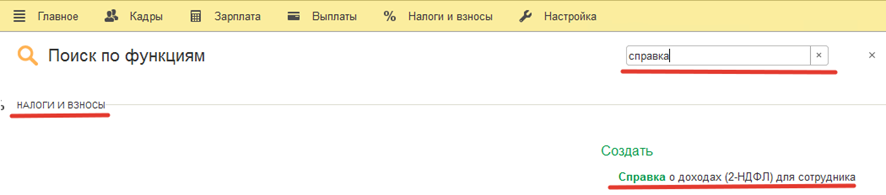
- Раздел Налоги и взносы - содержит перечень всех команд для доступа к видам документов и справочников для исчисления законодательно регламентированных налогов и взносов в фонды, а также подготовки отчетности в соответствии с требованиями нормативных законодательных документов;

- Раздел Настройка - содержит перечень команд для доступа к общесистемным справочникам и пользовательским настройкам;

В каждом разделе с помощью меню Настройки (символ "шестеренка") - Настройки навигации система предоставляет возможность настройки перечня доступных в разделе команд, для того, чтобы можно было отобразить нужные команды (кнопка Добавить) или скрыть неиспользуемые команды (кнопка Удалить).

Любая команда из перечня команд, представленного в разделе, при наведении курсора мыши на наименование команды может быть отмечена как Избранная (символ "звездочка" слева от наименования команды). В последствии, избранные команды становятся доступны в списке Избранное, доступ к которому осуществляется через кнопку Избранное (символ "звездочка" в заголовке окна системы).

В разделах имеется поле для Поиска команд по наименованию. Поиск команд осуществляется по всем доступным разделам.
Возможности настройки интерфейса системы
В системе представлены широкие возможности для настройки внешнего вида окон системы, для удобства пользователя. Например, практически любая табличная часть, доступная пользователю в окнах системы, в определенных рамках может быть дополнительно настроена под требования пользователя:
- Содержание табличной части окна системы (например, применение дополнительных отборов к списку или оформление строк по условию) можно настроить с помощью команды Настроить список под кнопкой Еще;
- По нажатию на функцию Настроить список выводится дополнительное окно Настройка списка, где можно указать дополнительные условия отбора для отображения строк в списочной части, а также настроить условное оформление строк в табличной части;
- В дополнительном окне Настройка списка на вкладке Отбор осуществляется создание и настройка условий для отбора строк табличной части: в левой панели из списка доступных полей выбирается поле, по значению которого требуется выполнить отбор, в правой панели для этого поля выбирается вид сравнения и указывается значение. Например, можно отобрать и вывести только те строки в списке, для которых в колонке "Должность по штатному расписанию" будет заполнено одно из указанных значений. При этом возможность указания значения полностью определяется выбранным видом сравнения, а также типом поля, которое было выбрано для отбора. Например, если указан вид сравнения "В списке", то в качестве значения будет системой предложено заполнить список значений. При необходимости можно сформировать сложный отбор, добавив несколько строк с условиями отбора, задействовав в них различные поля, либо разные виды сравнения или значения, а также сгруппировать их, либо удалить ненужные соответствующими кнопками. Установленный флажок слева от любого условия отбора указывает на то, что данное условие будет применено при данной настройке отбора, а все сформированные условия отбора будут продублированы на вкладке Основные для быстрого доступа;
- В дополнительном окне Настройка списка на вкладке Условное оформление по кнопке Добавить в открывшемся дополнительном окне Редактирование элемента условного оформления осуществляется создание элементов внешнего оформления для строк табличной части;
- В дополнительном окне Редактирование элемента условного оформления на вкладке Оформление устанавливается стиль оформления (цвет фона поля, цвет, размер и вид шрифта в поле, горизонтальное положение текста в поле, формат даты для поля с датой и т.д.), на вкладке Условие указывается условие оформления (по аналогии с настройкой условия отбора), на вкладке Оформляемые поля выбираются поля, на которые это оформление должно быть применено. Имеется возможность указания нескольких различных условий для внешнего оформления по нажатию кнопки Добавить, либо удалить ненужные по кнопке Удалить. Установленный флажок слева от любого элемента условного оформления указывает на то, что настройки данного элемента будут применены при данной настройке условного оформления.
Для завершения настройки списка и ее применения нажмите кнопку Завершить редактирование.


- Сформированные настройки табличной части в последствии можно сохранить для последующего использования с помощью функции Сохранить настройки, а выбор и применение ранее сохраненных настроек осуществляется с помощью функции Выбрать настройки. При необходимости настройки можно сбросить, вернув их к типовым с помощью функции Установить стандартные настройки;
- Помимо настройки отборов и условного оформления строк списка, присутствующей в окнах списков, система позволяет выполнить настройку формы окна в целом, предоставляя возможность изменить размещение в окне различных визуальных элементов текущего окна (надписей, полей, кнопок), а также скрыть или добавить элементы из списка доступных элементов. Для этого под кнопкой Еще можно воспользоваться функцией Изменить форму;
- В появившемся дополнительном окне Настройка формы в левой панели представлены Элементы формы в виде иерархии элементов и групп элементов, размещенных на текущей форме окна. В данной иерархии с помощью соответствующих кнопок можно добавить или удалить поле или группу для полей, а также изменить порядок при размещении на форме. Флажок слева от элемента или группы элементов в данной панели отвечает за его отображение/скрытие на форме окна. Например, при установке флажка для элемента "Подразделения" в группе "Список сотрудников" в табличной части окна формы появляется соответствующая колонка "Подразделение". В правой панели представлены свойства выбранного элемента или группы элементов, которые также можно изменять по своему усмотрению. Возврат к типовым настройкам формы окна осуществляется через кнопку Еще - Установить стандартные настройки.

Подсистема справки
Система 1С ЗУП КОРП снабжена встроенной подсистемой справки, которую можно вызвать открыв интересующий функционал и нажав клавишу F1 на клавиатуре. Подсистема справки предоставляет возможность навигации по содержанию разделов справки, по индексу справки или поиск по части введенной строки. Имеется возможность вывести на печать открытый раздел справки.

ВАЖНО. Рекомендуется активно использовать подсистему справки для получения актуальной справочной информации по функционалу системы.
Настройки системы
Основные правила ведения учета в системе 1С ЗУП КОРП определены самим функционалом системы, т.е. особенностями ведения и хранения данных в справочниках и регистрах, особенностями оформления документов. Помимо этого, часть правил ведения учета определяется с помощью системных настроек, размещенных в разделе Настройка, команда Кадровый учет и разделе Настройка, команда Расчет зарплаты.
ВАЖНО. Доступ к настройкам ограничен правами доступа. Установка настроек системы выполняется перед началом эксплуатации, при этом часть настроек не рекомендовано изменять после начала эксплуатации. В соответствии с изменениями законодательства в рамках очередных обновлений системы состав настроек может быть изменен и дополнен.
Настройки системы, имеющие отношение к ведению учета отдела труда:
|
Название настройки |
Значение настройки |
|
Ведется история изменения штатного расписания |
Использовать |
|
Выполняется индексация заработка сотрудников |
Использовать |
|
Показатели, определяющие совокупную тарифную ставку |
Оклад, Оклад по должности, Тарифная ставка (часовая), Тарифная ставка по должности (часовая) |
|
Проверять соответствие фактического времени плановому |
Не использовать |
|
Сверхурочная работа |
Использовать |
|
Работа в выходные или праздничные дни |
Использовать |
|
Сдельный заработок |
Не использовать |