
1.4. Панель избранного
Если панель избранного не используется, для вызова формы избранного нужно нажать кнопку Избранное панели инструментов.

Панель избранного содержит ссылки на функции и данные, которые были добавлены в список избранных. Ссылки отображаются в порядке важности: важные элементы отображаются в начале списка.

При выборе элемента откроется форма соответствующего объекта или выполнится функция. При нажатии на заголовок панели откроется форма избранного.

Добавить объект в избранное можно при помощи щелчка мышью на значке с изображением звездочки
Переключатель слева от названия элемента используется для того, чтобы прикрепить/открепить элемент. Прикрепленные элементы всегда отображаются в начале списка.
Для переименования элемента в списке нужно нажать кнопку Редактировать (в виде карандаша) в строке элемента или клавишу F2.
Чтобы изменить порядок элементов, следует перетащить выбранный элемент избранного выше или ниже с помощью мыши.
Для удаления элемента из списка нажать кнопку Удалить.
Существует возможность отменить последнее удаление элемента из избранного, например, если элемент был удален по ошибке. Для этого можно использовать ссылку Отменить удаление "<Элемент>".
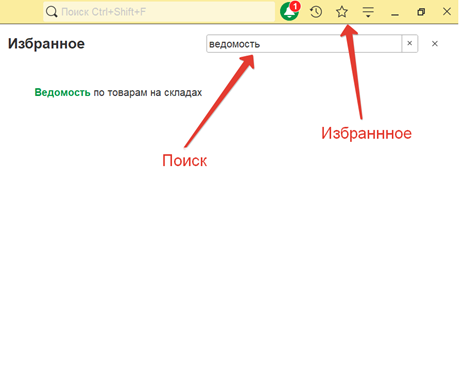
Поиск в Избранном. Для поиска по списку избранного можно использовать поле поиска, или нажать Ctrl + F, или начать ввод названия искомого объекта (при этом программа установит фокус в поле поиска). При этом в списке избранного отображаются только те элементы, в представлении которых содержится введенная строка, найденные подстроки подсвечиваются. Для завершения поиска и возврата к полному списку избранного следует очистить строку поиска
1.5. Панель открытых.
Панель содержит список открытых форм. Панель может располагаться горизонтально или вертикально.

Если на начальной странице отображаются формы, то в списке присутствует пункт Начальная страница. Строки списка упорядочены в порядке открытия (новые попадают в конец списка). При выборе элемента активизируется соответствующая форма.
Чтобы закрыть форму из панели, нужно нажать крестик в строке списка.
Что бы настроить расположение открытых панелей переходим в настройки-настройки панелей .

В правой части окна расположен список всех присутствующих в интерфейсе панелей. При помощи мыши или кнопки Добавить в левой части окна можно определить взаимное расположение панелей на экране.
В интерфейсе Такси в пользовательском режиме можно настроить расположение панелей на экране. Для этого предназначен Редактор панелей, который может быть открыт из главного меню Вид – Настройка панелей.

При помощи мыши пользователь может перемещать значки, соответствующие разделам, располагая их в строках и колонках редактора панелей так, чтобы панели были видны в нужных частях экрана. Чтобы некоторый раздел не отображался в интерфейсе, нужно перенести его в нижнюю часть на поле с серым фоном. Если у пользователя небольшой монитор, то для экономии полезного рабочего места экрана можно скрыть отображение вообще всех панелей. Для этого предназначен пункт главного меню Вид – Скрыть все панели.
В верхней части форм отображаются кнопки навигации между открытыми окнами. Во внешнем виде этих кнопок опять наблюдаем сходство с веб-браузером.
Чтобы вернуться к начальной странице, следует нажать кнопку Домой. Для перемещения между активными формами следует использовать кнопки Назад-Вперед.

В интерфейсе Такси панель навигации для формы теперь расположена сверху, а не слева, как это было раньше.
При нажатии на ссылки панели навигации можно переходить к связанной информации (например, номенклатура).
При нажатии на выделенную цветом ссылку Главное произойдет возврат к форме самого объекта.

1.6. Панель истории
Предназначена для отображения истории по последним открытым объектам конфигурации.
Панель истории отображает все действия пользователя, связанные с:
- добавлением и изменением данных;
- открытием форм элементов справочников;
- открытием форм отчетов;
- открытием форм документов;
- и т. д.
Прямо из Панели истории можно быстро перейти к объектам, с которыми пользователь недавно работал. Панель истории содержит гиперссылки на формы, упорядоченные по времени открытия (кроме начальной страницы). При выборе элемента списка открывается форма объекта.

При нажатии на заголовок панели или на иконку в заголовке откроется форма истории.

Все элементы сгруппированы по датам. Если одна и та же форма была открыта в разные дни, то ссылка на нее будет присутствовать в каждом из этих дней. В пределах одного дня ссылки не повторяются, а форма отображается с последним временем открытия.
Если элемент истории содержится в списке избранного, рядом с ним отображается звездочка. Переключение звездочки в строке элемента добавляет/удаляет элемент из списка избранного.
Поиск в истории. Для поиска по истории можно использовать поле поиска, или нажать Ctrl + F, или начать ввод текста. Поиск по истории начинается при вводе в строке поиска. При этом в списке истории отображаются только те элементы, в представлении которых содержится введенная строка, найденные подстроки подсвечиваются. Во время поиска элементы в списке по дням не группируются, а рядом с элементами отображается время и дата открытия. Для завершения поиска и возврата к полному списку истории следует очистить строку поиска.

Настроить расположение Панели истории можно в Редакторе панелей по кнопке Главное меню — Настройки — Настройка панелей.

По умолчанию Панель истории не отображается на рабочем столе, она находится в «серой» неиспользуемой зоне. При желании ее можно переместить в любую удобную «белую» зону формы настройки.
Расположите Панель истории на Рабочем столе слева.
Для этого Панель истории в Редакторе панелей по кнопке Главное меню — Настройки — Настройка панелей нужно перетащить, как показано на рисунке:

После нажатия на кнопку Применить рабочий стол будет выглядеть следующим образом:

Вернуть расположение панелей интерфейса ТАКСИ в исходное состояние можно по кнопке Стандартные