
4. Работа с журналами документов и справочником
В системе «1С:Предприятие» информация о хозяйственных операциях, совершаемых на предприятии, регистрируется при помощи документов. Документы могут отображаться в списках документов одного вида или журналах. Журнал представляет собой список документов нескольких типов.
В общем случае таблица журнала документов всегда включает в себя колонку Тип документа, которая содержит наименование документа.

Как правило, левая графа журнала и списка документов – служебная. В ней различными пиктограммами обозначается состояние документа:

- Записан– документ сохранен (записан), но не проведен;
- Проведен– документ проведен, или для документа не предусмотрено проведение;
- К удалению– документ помечен на удаление.
Просмотр журнала документов
Если в списке журнала документов выбран режим сортировки по дате, то при показе журнала записи выводятся в хронологическом порядке. При этом выполняются следующие правила:
- записи в журнале упорядочены по дате,
- внутри даты записи упорядочены по времени документа.
Если сортировка по дате отключена, то документы выводятся в порядке ввода.
4.1. Ввод нового документа из журнала документов
Если в журнале отображаются документы нескольких видов, то команда Создать представляет собой подменю, в котором можно выбрать вид создаваемого документа.
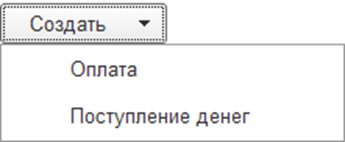
В этом подменю будут выданы наименования только тех видов документов, которые отображаются в текущем журнале.
Если соответствующая функция предусмотрена в группе Создать, ввод документов можно проводить, не открывая журнала или списка документов.
В списке видов документов необходимо указать наименование нужного вида документов и нажать кнопку OK. После этого на экран будет выдана форма нового документа для заполнения его реквизитов.
Если в журнале хранятся документы только одного вида, список видов документов выдаваться не будет, а сразу будет выдан диалог для заполнения реквизитов документа.
4.2. Дата и время документа
Предложенную системой дату можно изменить. При записи документа ему, как правило, устанавливается текущее время.
4.3. Проведение документа
При нажатии кнопки формы документа, для которой определено проведение документа (обычно это кнопка Провести и закрыть или Провести), производится проведение документа и документ закрывается. В журнале документов проведенный документ будет помечен пиктограммой
В некоторых случаях при проведении документа возникает ситуация, из-за которой проведение не может быть выполнено. Например, при проведении расходной накладной обнаружено, что на складе не числится нужного количества товара. При этом будет выдано сообщение о невозможности проведения документа. В этом случае документ не закроется автоматически. Можно внести в него исправления и заново попробовать провести.
Чтобы отменить проведение документа, следует выбрать команду Еще – Отменить проведение проведение. После подтверждения пиктограмма для документа изменится

При отмене проведения документа, если иного не задано в данной конфигурации, отменяются все действия, которые он выполнил в процессе проведения.
Команды для проведения и отмены проведения документа также доступны в контекстном меню списка документов.
Не проведенный документ можно откорректировать, записать, провести (или не проводить), а пиктограмма в крайней левой колонке журнала будет правильно отражать текущее состояние документа.
Неприводимые документы
Документы, для которых при разработке конфигурации не предусмотрено проведение, не проводятся, но в списках документов показываются такой же пиктограммой, как у проведенного документа. Нельзя отменить проведение у неприводимых документов.
4.4. Просмотр движений документов
Форма просмотра движения регистров представляет собой список. В нем отображаются движения регистров. Состав колонок списка зависит от структуры выбранного регистра.
Для регистра товарных запасов форма просмотра движений может выглядеть следующим образом:

4.4.1. Регистр товарных запасов
Форма списка регистра всегда имеет две обязательные колонки.
Колонка Номер строки может содержать номер записи в наборе записей регистра, создаваемого при обработке документа.
В колонке Период отображается особая пиктограмма, которая служит для обозначения характера произведенных изменений в данном регистре. Знак + (плюс) обозначает прирост абсолютного значения измерений регистра, знак – (минус) – уменьшение. Именно знак + (плюс) позволил определить в приведенном выше примере, что количество товара увеличилось.
4.4.2. Справочники
Справочники — основной источник информации, мало изменяемой во времени.
Как правило, у каждого справочника есть код и наименование, а также дополнительные реквизиты.
Код предназначен для однозначной идентификации элемента справочника. Он должен быть уникальным.
Наименование предназначено для представления элемента справочника в списках и полях ввода. Оно не обязано быть уникальным, но так Вам будет удобнее ориентироваться при подборе.
Как правило, Вам предстоит работать со справочниками в двух режимах:
- Работа со справочником в форме списка;
- Подбор значений справочника в полях ввода из других форм;
Работа с формой списка начинается с ее открытия. Выберите в меню навигации ссылку любого справочника и он предстанет перед вами.
В форме списка элементы справочника могут быть представлены в двух вариантах:
- линейно — когда все элементы справочника выстроены на одном уровне (друг за другом

- иерархически — когда элементы справочника объединены в группы и представляют собой иерархическую структуру

В форме списка одноуровневого справочника Вы можете:
- добавить новый элемент
- просмотреть и\или изменить существующий элемент;
- пометить на удаление элемент;
- выполнить поиск нужного элемента;
В форме списка многоуровневого справочника, кроме того, Вы можете:
- добавить новую группу;
- просмотреть или изменить существующую;
- пометить на удаление группу;
- перенести элемент из одной группы в другую;
Помеченные на удаление элементы справочника физически не удаляются из базы данных. Они остаются до тех пор, пока не будет выполнено удаление помеченных объектов.
На этапе ввода данных о событиях учета, Вам потребуется заполнять поля ввода, размещенные на других формах.
Самый простой способ — начать вводить начальные символы наименования нужного вам элемента. Система автоматически подберет варианты и предложит Вам для выбора:

В том случае, если по первым символам не удалось найти нужный элемент, система сообщит об этом и предложит вариант на выбор:
- либо показать полный список справочника;
- либо добавить новый элемент;

Если вы кликните ссылку «Показать все» откроется форма списка справочника. А если ссылку «Создать», откроется форма ввода нового элемента справочника.